Die Abwesenheitsnotiz antwortet automatisch, solange Sie nicht da sind – und sagt dem Absender, an wen er sich in der Zwischenzeit wenden kann.
Klassisches Outlook
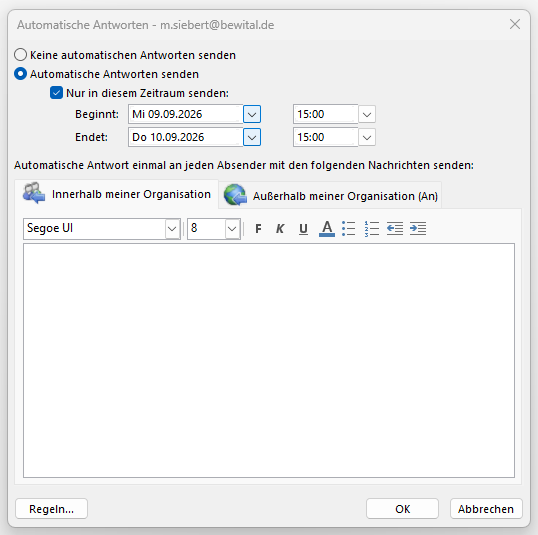
- Datei → Automatische Antworten (Außer Haus) anklicken.
- Automatische Antworten senden auswählen.
- Haken bei Nur in diesem Zeitraum senden setzen und Start und Ende eintragen.
- Im Reiter Innerhalb meiner Organisation den Text für Kolleginnen und Kollegen schreiben.
- Im Reiter Außerhalb meiner Organisation den Text für alle anderen schreiben und den Haken bei Automatische Antworten an Personen außerhalb meiner Organisation senden setzen.
- Mit OK bestätigen.
Neues Outlook und Outlook im Web
- Oben rechts auf das Zahnrad klicken.
- Konten → Automatische Antworten wählen.
- Den Schalter auf Ein stellen, Zeitraum und Texte eintragen, Speichern.
Hinweis
Mit gesetztem Zeitraum schaltet sich die Notiz von selbst wieder ab – Sie müssen nach dem Urlaub an nichts denken.
Formulierung, die funktioniert
Vier Angaben genügen: dass Sie weg sind, bis wann, ob weitergeleitet wird und wer vertritt.
Vielen Dank für Ihre Nachricht. Ich bin bis einschließlich 30. September nicht im Haus und lese in dieser Zeit keine E-Mails. Ihre Nachricht wird nicht weitergeleitet. In dringenden Fällen wenden Sie sich bitte an Frau Muster, muster@beispiel.de, Telefon 01234 56789. Ab dem 1. Oktober bin ich wieder für Sie da.
Achtung
Nennen Sie in der Notiz an externe Absender keine privaten Kontaktdaten und keine internen Details. Der Text geht an jeden – auch an Absender von Werbe- und Betrugsmails, die daraus ablesen, wer wann nicht im Haus ist.
Voraussetzung
Verwalten Sie ein freigegebenes Postfach (z. B. info@), richten Sie die Notiz dort getrennt ein: Outlook im Web öffnen, oben rechts auf Ihr Profilbild klicken, Anderes Postfach öffnen wählen und die Schritte dort wiederholen.