Für THEORG erscheinen regelmäßig Updates – mit neuen Funktionen, Anpassungen an die Vorgaben der Kostenträger und Fehlerkorrekturen. Eingespielt wird ein Update nicht im Programm selbst, sondern über das Startmenü THEORG. Diese Anleitung führt Sie durch jeden Dialog, den Sie dabei zu sehen bekommen.
Bitte vorher lesen
Ein Update tauscht Programmdateien aus und passt den Datenbestand an. Erstellen Sie deshalb vorher eine aktuelle Datensicherung und stellen Sie sicher, dass niemand mehr in THEORG arbeitet – auch nicht an den übrigen Arbeitsplätzen. Das Setup erinnert Sie später ausdrücklich daran.
Vorbereitung
| Was | Warum |
|---|---|
| Update-Paket herunterladen | Das Paket kommt von der Internetseite des Herstellers und wird üblicherweise im THEORG-Ordner unter DOWNLOAD abgelegt – im Beispiel D:\THEORG\DOWNLOAD. |
| Datensicherung erstellen | Ihr Sicherheitsnetz, falls etwas schiefgeht. Erledigen Sie das im Startmenü über Datensicherung / Wiederherstellung. |
| Alle Anwender abmelden | Dateien, die noch geöffnet sind, lassen sich nicht ersetzen – sonst bricht das Setup ab. |
| Am Server arbeiten | Das Update wird dort eingespielt, wo THEORG installiert ist: bei mehreren Arbeitsplätzen also am Server bzw. am Haupt-PC. |
| Zeit einplanen | Rechnen Sie mit 15 bis 30 Minuten, in denen nicht gearbeitet werden kann – am besten vor Praxisbeginn oder nach Feierabend. |
Hinweis zu Laufwerk und Pfad
Die Abbildungen zeigen eine Installation unter D:\THEORG. Bei Ihnen kann der Laufwerksbuchstabe abweichen – die Dialoge und Schaltflächen sind aber überall dieselben.
Schritt 1: Startmenü öffnen und „Update“ wählen
Öffnen Sie das Startmenü THEORG – also die Verknüpfung, über die Sie THEORG sonst auch starten. Klicken Sie dort nicht auf Programmstart, sondern auf die Kachel Update.
Das Startmenü THEORG –
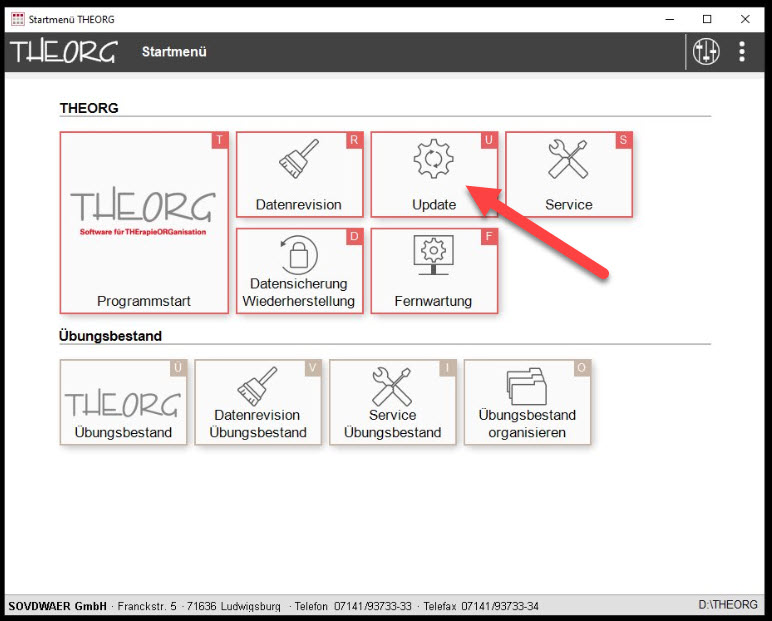
die Kachel „Update“ in der oberen Reihe
Tipp
Jede Kachel trägt oben rechts einen Buchstaben. Sie können den gewünschten Punkt also auch direkt über die Tastatur aufrufen: U für Update, D für die Datensicherung, T für den Programmstart.
Schritt 2: Update-Paket auswählen
Es öffnet sich das Fenster Updates, Installation und Dienstprogramme. Hier legen Sie fest, woher das Update kommt:
- Setzen Sie den Haken bei Installation eines Update-Pakets (Dateiauswahl). Der Punkt Installation von CD bleibt leer – er wird heute praktisch nicht mehr gebraucht.
- Klicken Sie rechts neben dem Eingabefeld auf das Ordner-Symbol. Die Dateiauswahl öffnet sich.
- Wechseln Sie in den Ordner mit dem heruntergeladenen Paket, im Beispiel
D:\THEORG\DOWNLOAD. - Klicken Sie oben auf die Spaltenüberschrift Änderungsdatum – so steht die neueste Datei ganz oben.
- Markieren Sie das Update-Paket – im Beispiel
t1684.exefür Version 16.84 – und klicken Sie auf Öffnen.
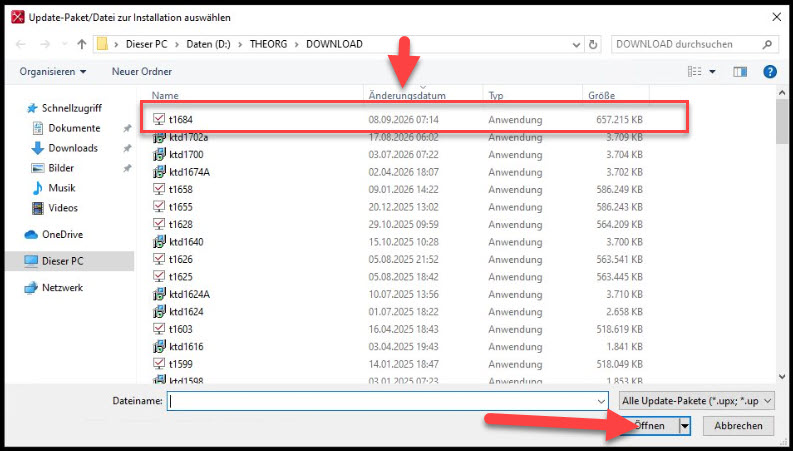
Die Dateiauswahl im Ordner DOWNLOAD – nach Änderungsdatum sortiert, das neueste Paket ist markiert
Die richtige Datei erwischen
Im Download-Ordner sammeln sich mit der Zeit mehrere Pakete an. Das Programm-Update erkennen Sie an zwei Dingen: Der Name besteht aus einem t und der Versionsnummer (t1684.exe = Version 16.84), und die Datei ist mit mehreren hundert Megabyte deutlich größer als die kleinen Zusatzpakete daneben.
Schritt 3: Installation starten
Zurück im Fenster Updates, Installation und Dienstprogramme steht der vollständige Pfad nun im Eingabefeld. Prüfen Sie ihn kurz – Ordner und Dateiname müssen zum heruntergeladenen Paket passen – und klicken Sie auf Starten.
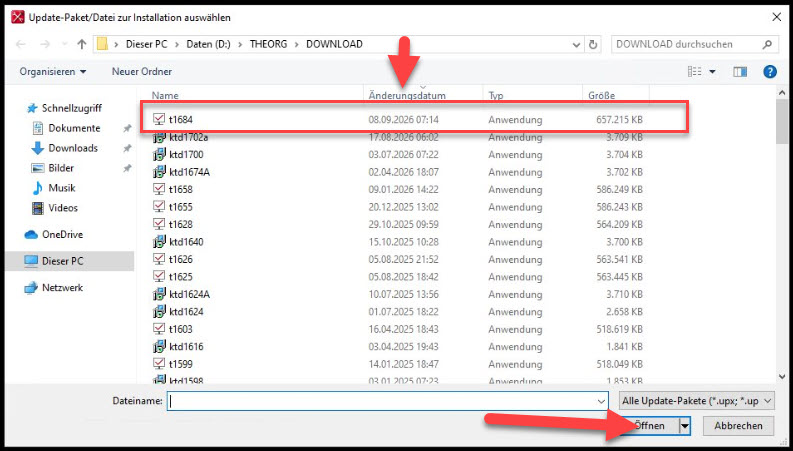
Der ausgewählte Pfad steht im Feld – jetzt auf „Starten“ klicken
Schritt 4: Setup-Assistent begrüßt Sie
Das Paket entpackt sich und der Setup-Assistent erscheint. Er nennt die Version, die installiert wird, erinnert noch einmal an die Datensicherung und bittet Sie, alle anderen Anwendungen zu beenden. Klicken Sie auf Weiter.
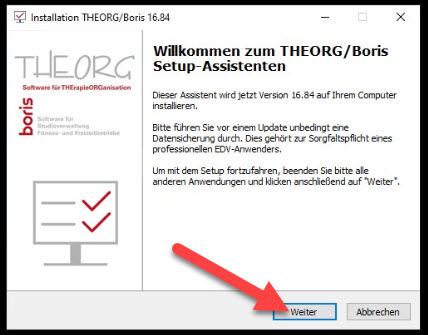
Der Willkommens-Bildschirm des Setup-Assistenten mit der Schaltfläche „Weiter“
Schritt 5: Installationsart „Update“ wählen
Jetzt kommt der wichtigste Klick der ganzen Anleitung. Wählen Sie Programm aktualisieren (Update) und bestätigen Sie mit Weiter.
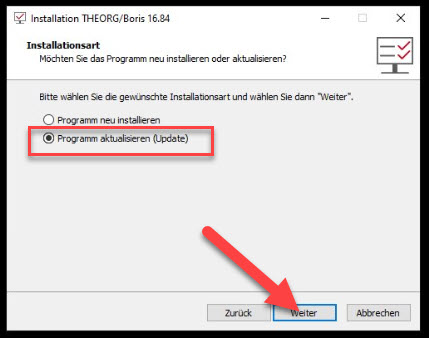
Die Auswahl der Installationsart – „Programm aktualisieren (Update)“ ist markiert
Nicht „neu installieren“ wählen
Die Option Programm neu installieren ist für eine Erstinstallation auf einem leeren Rechner gedacht. Bei einer bestehenden Installation wählen Sie immer Programm aktualisieren (Update) – nur so bleiben Ihre Daten und Einstellungen unverändert.
Schritt 6: Angaben prüfen und installieren
Der Assistent fasst zusammen, was er tun wird. Werfen Sie einen Blick auf zwei Zeilen:
- Installationsart – hier muss „Update von Version … auf …“ stehen. Die zweite Zahl ist die Version, die Sie heruntergeladen haben.
- Ziel – der Ordner Ihrer bestehenden THEORG-Installation, im Beispiel
D:\THEORG.
Darunter erinnert das Setup ein letztes Mal an die Datensicherung. Stimmt alles, klicken Sie auf Installieren.
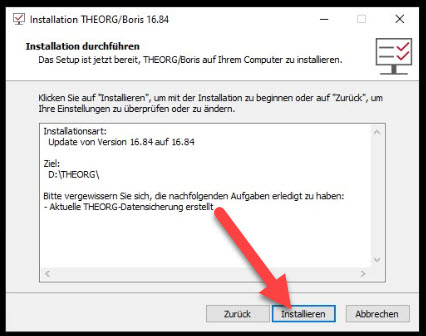
Die Zusammenfassung vor der Installation mit der Schaltfläche „Installieren“
Schritt 7: Durchlaufen lassen und abschließen
Die Installation läuft jetzt einige Minuten. Lassen Sie den Rechner in Ruhe arbeiten – auch wenn der Fortschritt zwischendurch stehen zu bleiben scheint. Brechen Sie den Vorgang keinesfalls ab und schalten Sie den PC nicht aus.
Am Ende schließen Sie den Assistenten mit Fertigstellen. Beim ersten Start passt THEORG anschließend den Datenbestand an die neue Version an. Je nach Datenmenge dauert das noch einmal einen Moment und darf ebenfalls nicht unterbrochen werden.
Kurz zusammengefasst
Startmenü → Update → Haken bei Installation eines Update-Pakets → Datei auswählen → Starten → Weiter → Programm aktualisieren (Update) → Weiter → Installieren → Fertigstellen.
Nach dem Update
- THEORG am Server über Programmstart öffnen und die automatische Anpassung des Datenbestands abwarten.
- Kurz prüfen, ob alles wie gewohnt läuft – zum Beispiel den Terminplan öffnen und einen Patienten aufrufen.
- Danach die übrigen Arbeitsplätze starten. In der Regel erkennen sie beim Programmstart selbst, dass am Server eine neuere Version liegt, und aktualisieren sich automatisch.
Kurz kontrollieren
Ob das Update angekommen ist, sehen Sie an der Versionsnummer, die THEORG beim Start bzw. im Info-Fenster anzeigt. Sie muss zur Nummer aus dem Dateinamen passen – im Beispiel 16.84.
Wenn etwas nicht klappt
| Meldung oder Beobachtung | Was dahintersteckt |
|---|---|
| „Datei wird verwendet“ – oder das Setup bricht ab | THEORG läuft noch, an diesem oder an einem anderen Arbeitsplatz. Alle Programme schließen, im Zweifel die betroffenen Rechner neu starten und das Update erneut aufrufen. |
| Meldung über fehlende Berechtigungen | Melden Sie sich als Administrator an oder starten Sie das Startmenü per Rechtsklick mit Als Administrator ausführen. |
| Das Update-Paket lässt sich nicht auswählen oder nicht starten | Der Download ist vermutlich unvollständig. Datei löschen, erneut herunterladen und dabei auf die Dateigröße achten. |
| Ein Arbeitsplatz startet weiter mit der alten Version | Dort das Startmenü öffnen und das Update von Hand einspielen – dieselben Schritte wie oben. |
| Nach dem Update fehlen Daten oder es erscheinen Fehlermeldungen | Bitte nicht selbst weiterprobieren. Die Datensicherung ist vorhanden – eröffnen Sie umgehend ein Ticket oder rufen Sie an. |
Wir übernehmen das gerne
Sie möchten das Update lieber nicht selbst einspielen? Eröffnen Sie ein Ticket mit Ihrem Wunschtermin – wir erledigen es per Fernwartung, auf Wunsch außerhalb Ihrer Sprechzeiten.